
Appearance
快速开始 - 使用 ccswitch(推荐)
ccswitch 是一个专门用来管理 Claude Code / Codex 中转站配置的小工具,安装一次,后续切换渠道或更新 Key 都非常方便。推荐大多数用户使用这个方式,正常情况下全程只需几步即可一键导入配置。
如果你不想用工具,或者工具无法正常运行,请改看 手动配置-Claude Code 或 手动配置-Codex。
第一步:安装 ccswitch
工具地址: https://github.com/farion1231/cc-switch
菜鸟教程(适合小白): https://www.runoob.com/ai-agent/cc-switch.html
打开上面的菜鸟教程链接,按照页面上的步骤完成安装即可。安装过程中需要联网,请保证网络正常。
第二步:一键导入配置(推荐)
安装完成后,ccswitch 支持从中转站后台直接一键导入配置,无需手动复制 Key 和地址。
- 登录中转站后台
- 找到「一键导入」或「导出配置」按钮,点击后会自动唤起 ccswitch
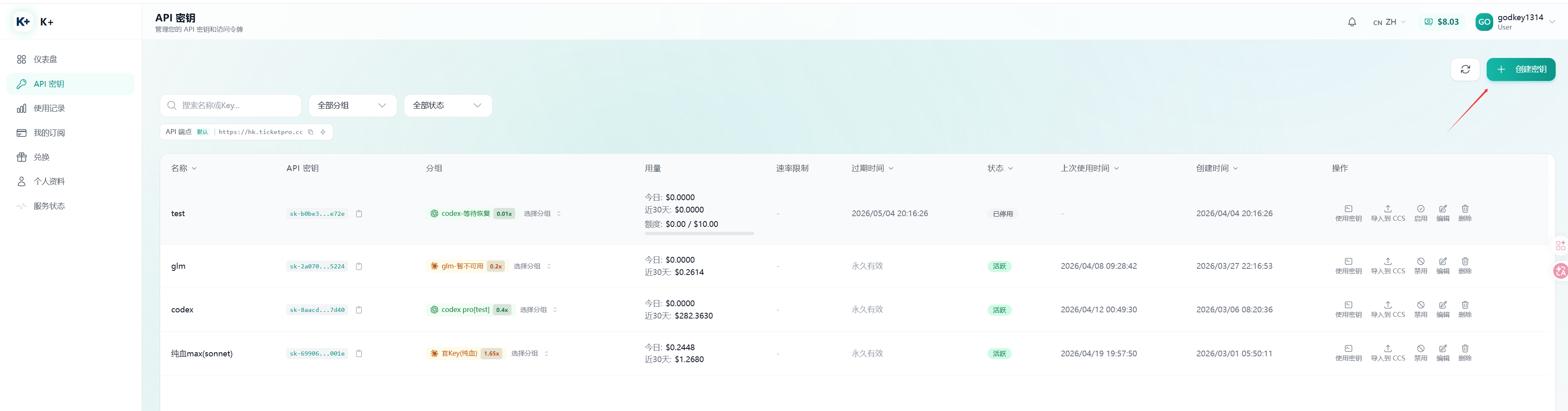
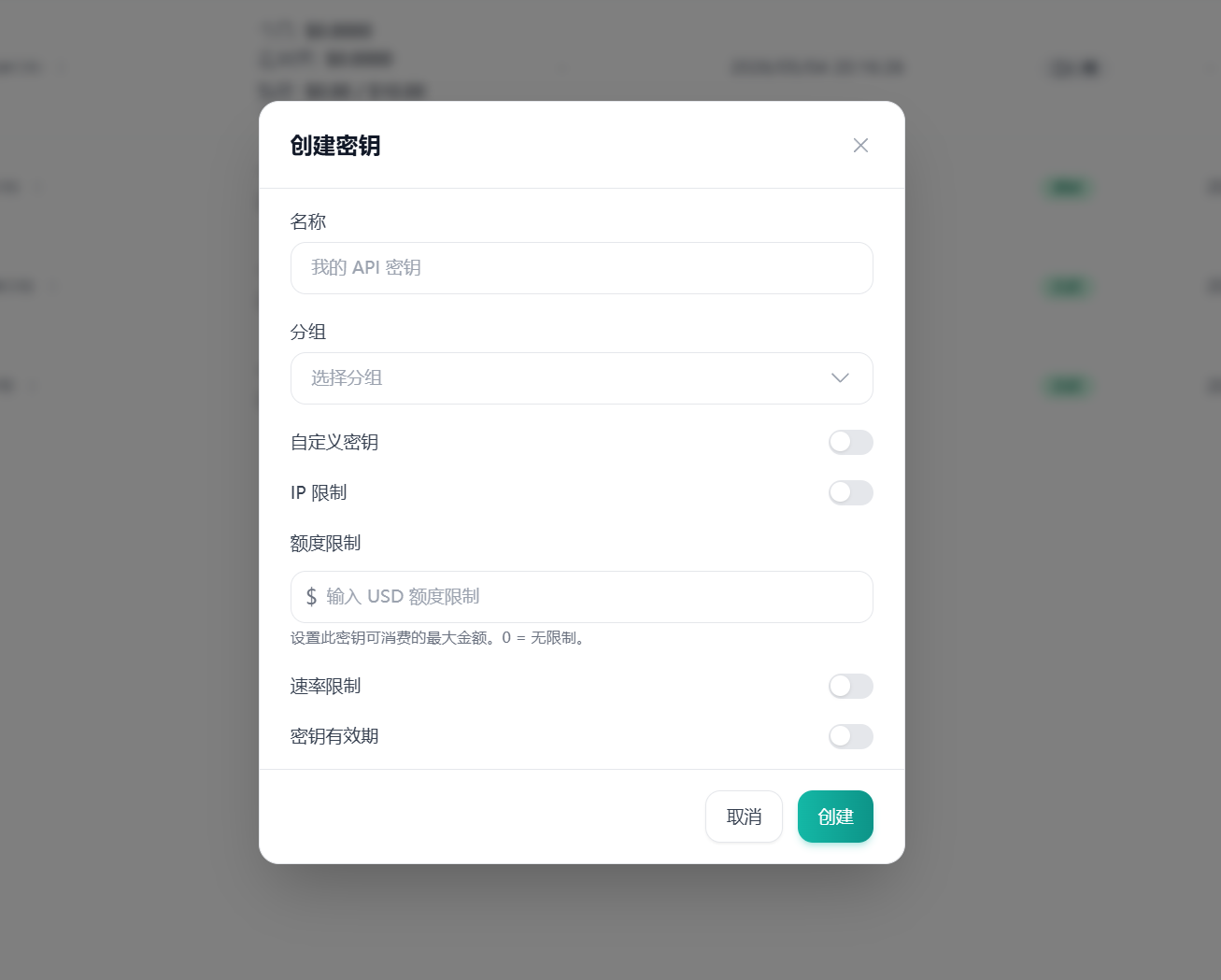
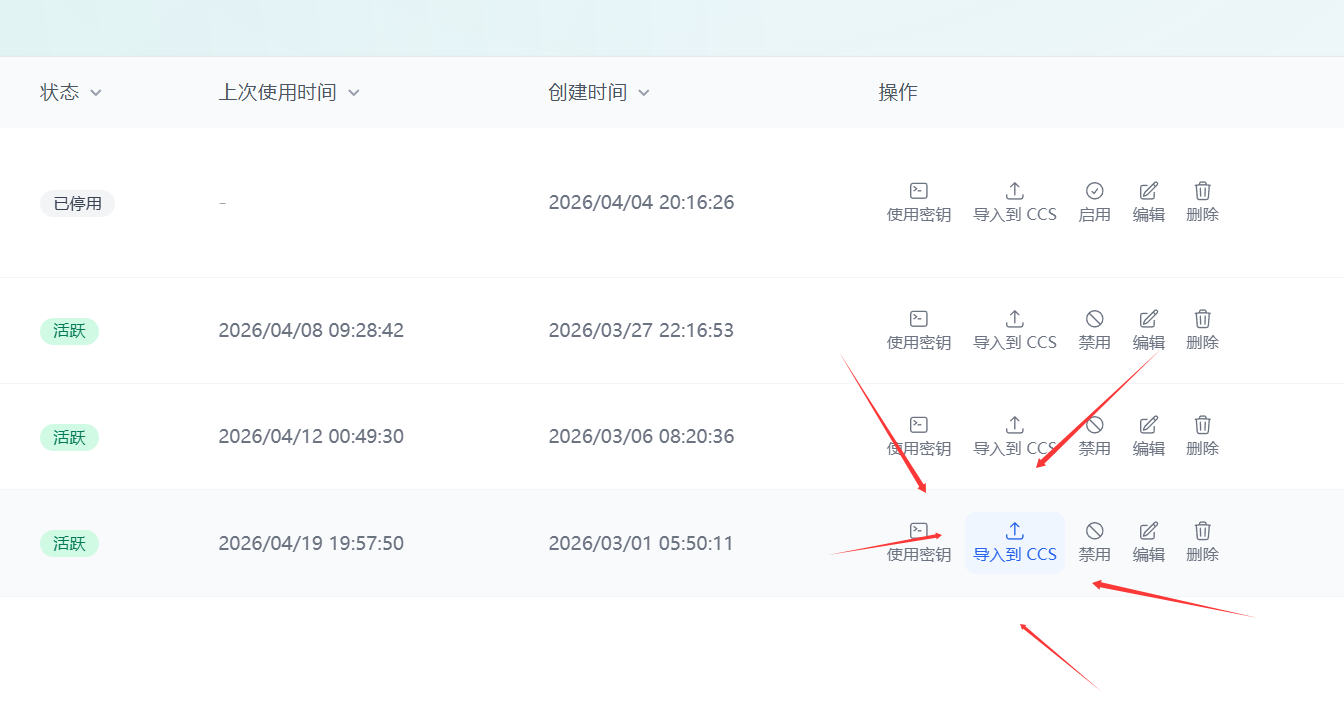
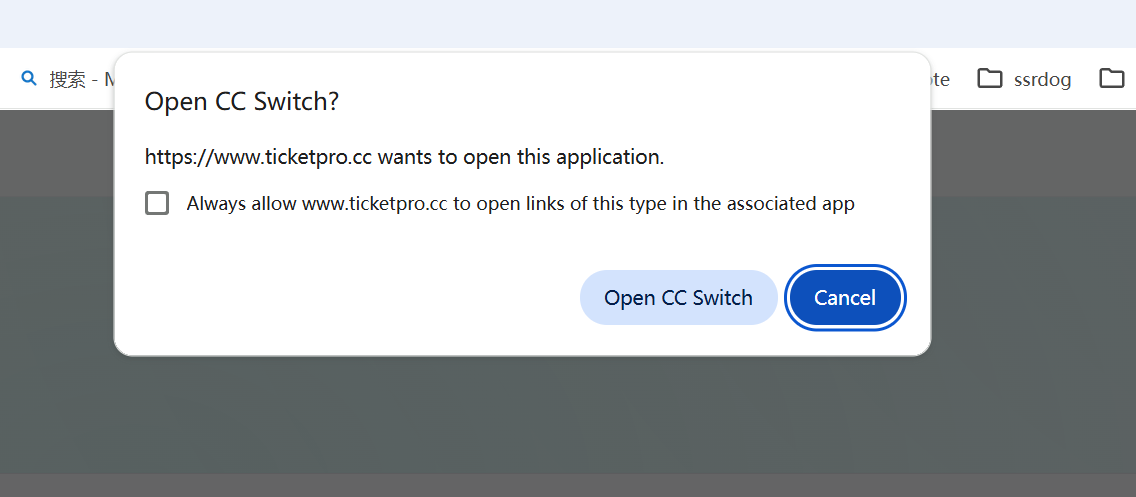
- 在 ccswitch 弹出的确认窗口中,选择要配置的工具(Claude Code 或 Codex),确认导入
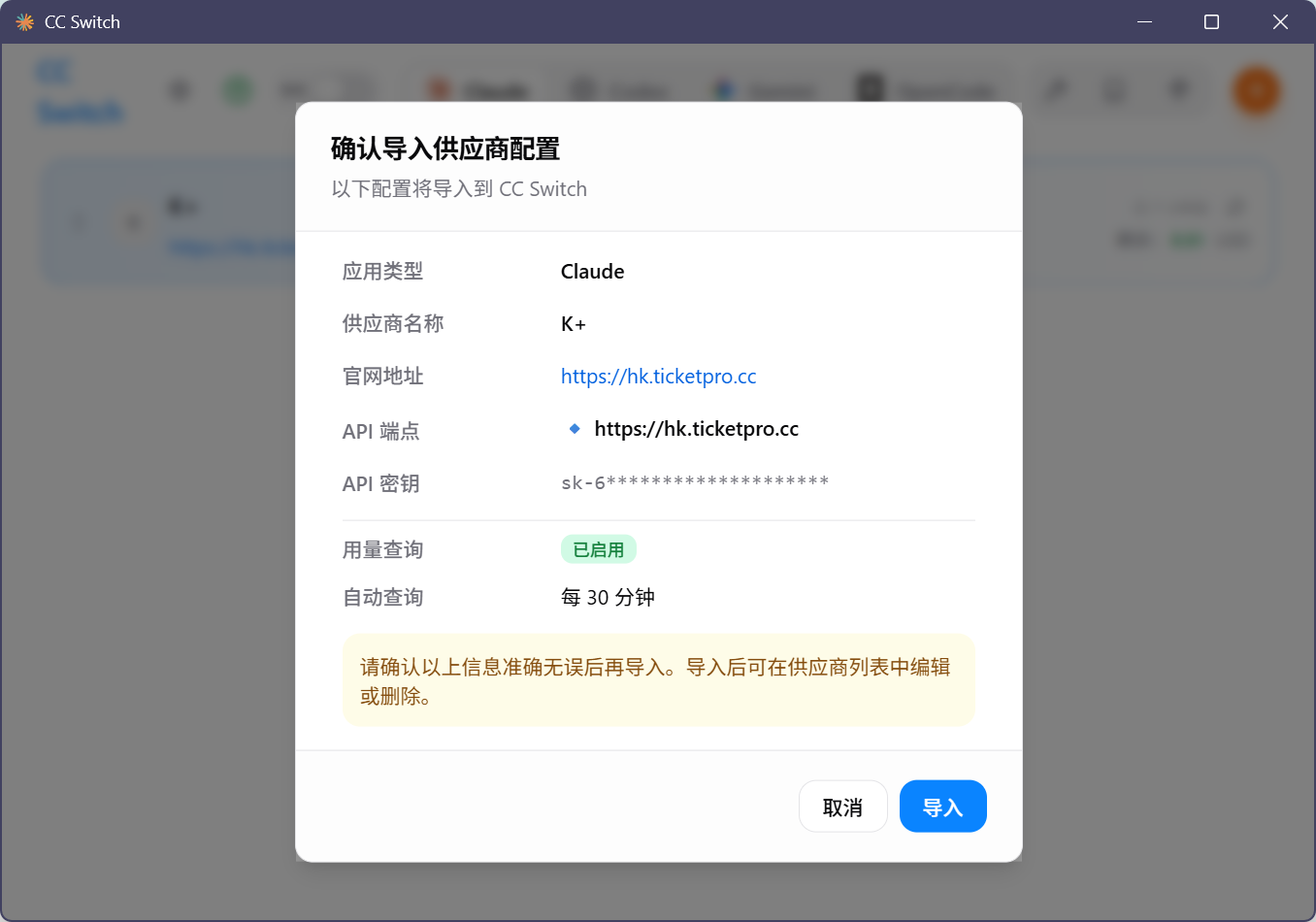
💡 一键导入会自动填好 API Key 和 Base URL,无需手动操作。
如果一键导入不可用,请看下方"手动填写配置"备用方案。
备用方案:手动填写配置
如果一键导入无法使用,也可以手动填写:
- 登录中转站后台,找到「API Key」或「令牌」页面,复制你的 Key(通常以
sk-开头) - 找到「API 地址」或「接口地址」,复制 Base URL(通常是
https://开头的网址) - 打开 ccswitch,选择要配置的工具,手动填入 Key 和 Base URL 后保存
第三步:验证是否生效
重新打开 Claude Code 或 Codex,发送一条测试消息,能正常收到回复说明配置成功。
常见问题
一键导入没有反应 / 没有弹出 ccswitch?
→ 确认 ccswitch 已正确安装并在运行,或改用上方的手动填写方案
安装时报错 / 下载不了?
→ 检查网络,或直接用手动配置方式替代,见 手动配置-Claude Code
配置保存了但不生效?
→ 尝试完全关闭并重启 Claude Code / Codex 后再试
提示权限不足?
→ 右键以管理员身份运行 ccswitch